Keil 礦ision的一些神秘小问题
Keil MDK的设备包无法安装
Keil的设备包是一个*.pack文件,当你试图在Wine下双击安装时,它会启动Keil附带的pack安装程序。
单击Next:然后就爆了
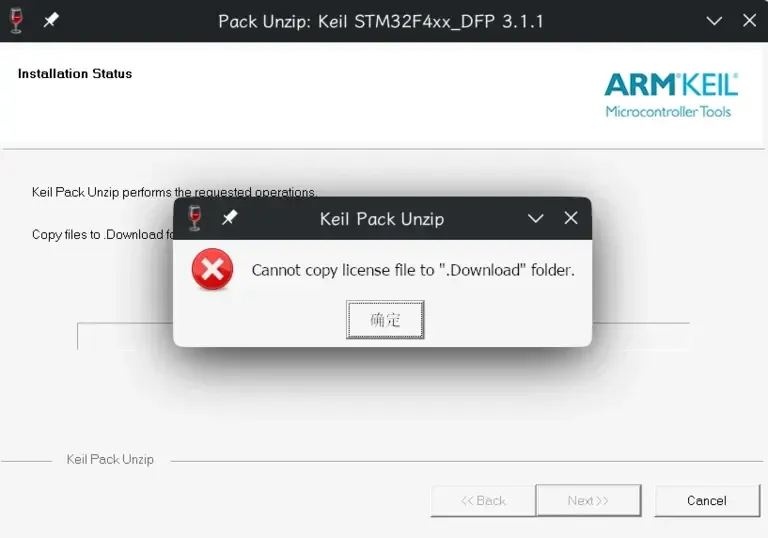
可能wine实现的问题。这个咱们暂时没法解决。那我们怎么安装pack呢?
❯ file Keil.STM32F4xx_DFP.3.1.1.packKeil.STM32F4xx_DFP.3.1.1.pack: Zip archive data, made by v6.3 UNIX, extract using at least v2.0, last modified, last modified Sun, Aug 18 2025 08:09:04, uncompressed size 0, method=store可以看到.pack文件是一个zip压缩包。所以我们可以手动把它解压到指定文件夹。
双击pack文件,安装界面上就有文件夹的路径:
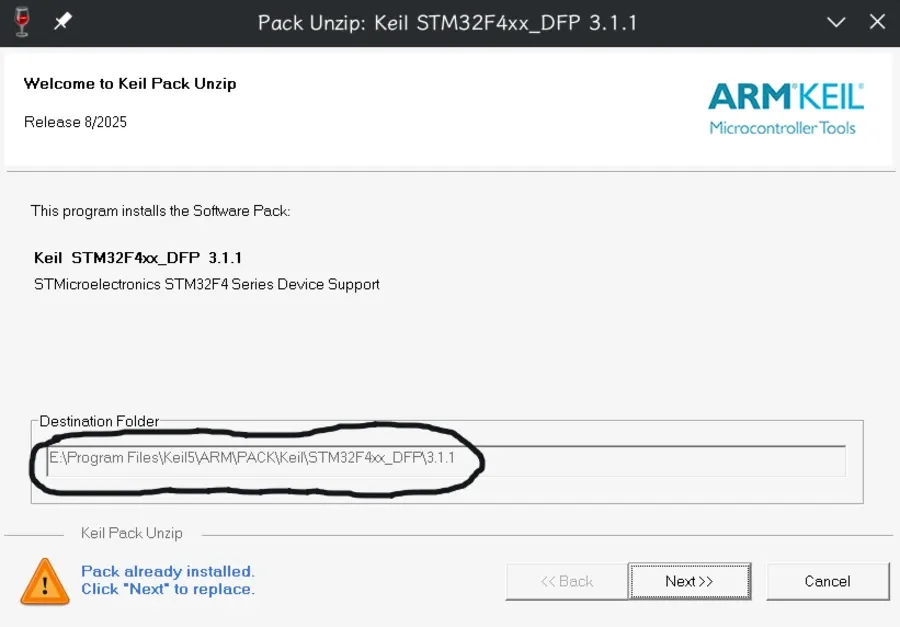
新建这个文件夹,然后把pack文件里的东西全解压到这个文件夹下,然后重新打开Keil,就可以使用对应的设备了。
Keil界面缩放模糊
HiDPI下的缩放也是牢大难问题了。参考这篇文章的解决方案:
以下内容依照CC-BY-SA 4.0取得授权。原作者:Ankah
Wine新版本会自动对未适配高DPI的软件进行缩放,导致界面模糊。issue
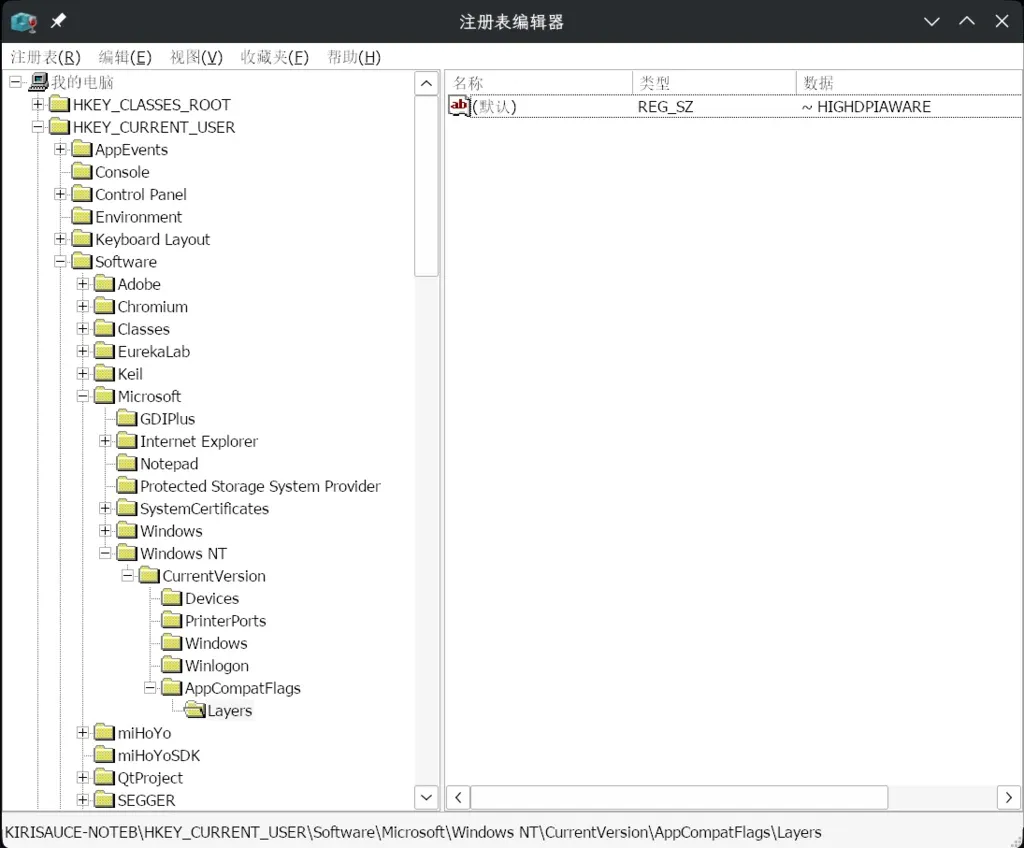
打开wine的注册表编辑器:
wine regedit编辑注册表键HKEY_CURRENT_USER\Software\Microsoft\Windows NT\CurrentVersion\AppCompatFlags\Layers的默认值为~ HIGHDPIAWARE。然后重启软件就可以了。
新版Keil没有ARM Compiler 5
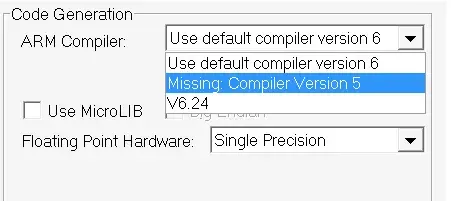
你有一些历史遗留问题需要解决,但是你的Keil 礦ision又没有ARMCC5。
先说结论,从Keil 礦ision 5.37版本开始,它的安装包就不自带ARMCC5了,这时候就需要我们手动下载并安装ARMCC5。
往下滑,找到Arm Compiler 5.06 update 7 (build 960),点进去下载(需要登录ARM账号)。
下载完,解压出来,可以看到一个setup.exe,双击它启动安装程序。
先不要急着一直点继续,因为我们需要修改安装路径。
首先你需要找到你的Keil安装路径(比如我这里在E:\Program Files\Keil5),这个路径下有一个目录叫ARM。
然后,就把ARMCC5的安装路径改到ARM路径下的子文件夹即可,关于这个文件夹的命名,必须要和它的默认目录名称一样。
比如这个版本的ARMCC就是ARM_Compiler_5.06u7,就把三个部分拼起来即可。
比如我这里安装到E:\Program Files\Keil5\ARM\ARM_Compiler_5.06u7。(必须安装在ARM这个目录下)
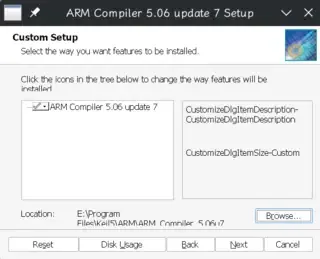
等待安装完成。然后打开Keil 礦ision,你会发现还是缺Compiler5。这是因为Keil还需要配置一下才知道你安装的编译器在哪里。
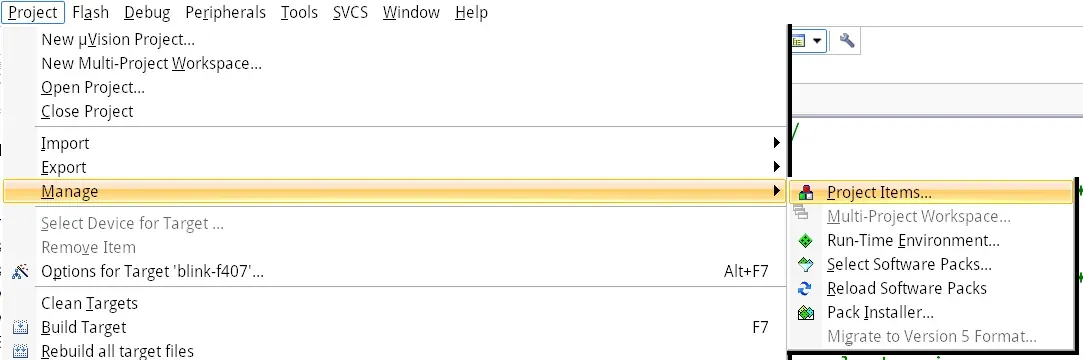
依次点开工具栏菜单Project > Manage > Project Items。打开一个弹窗,切换弹窗的Tab到Folders/Extensions。
如图:
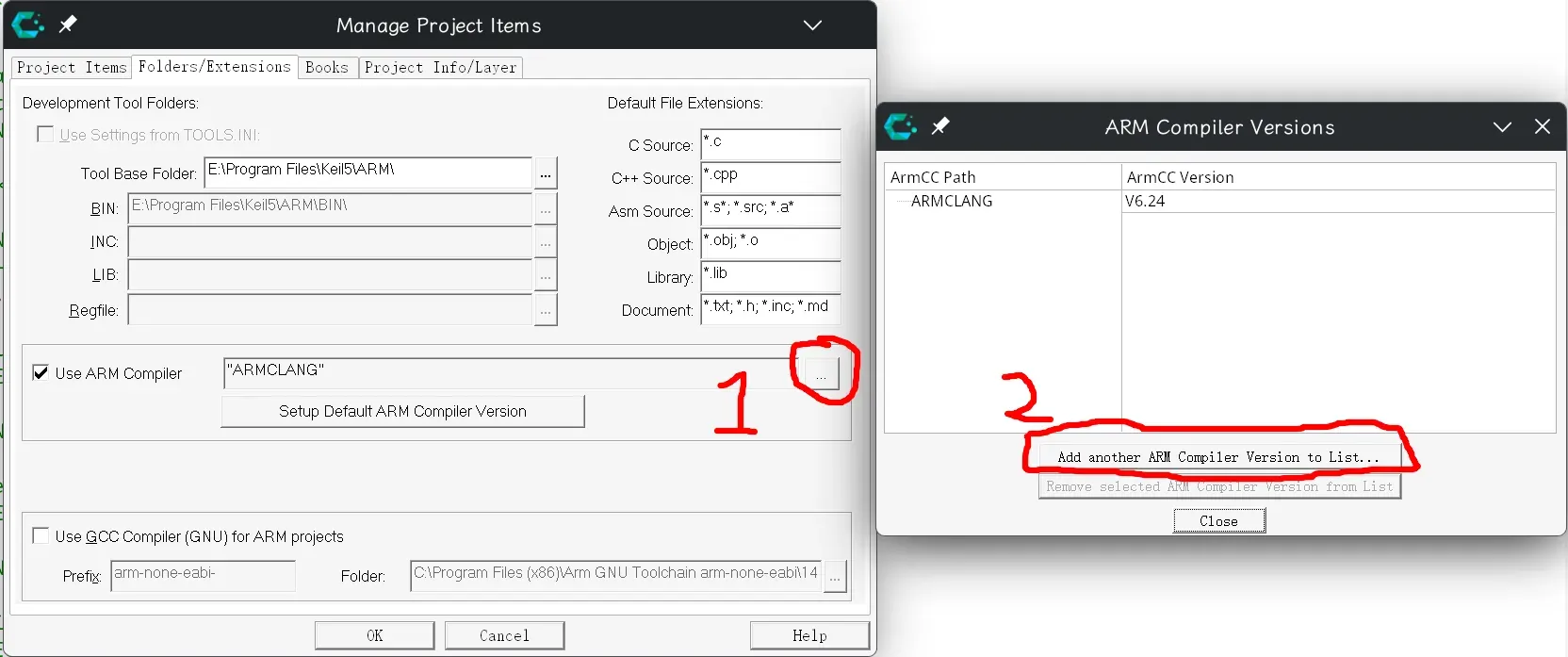
然后选择你的ArmCC安装路径即可添加。
Linux Wine用户日常申必小报错
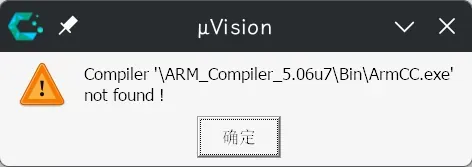
需要手动编辑文件。打开keil安装目录下的TOOLS.ini,找到[ARMADS]表,在自带的ARMCCPATH0条目下面新增一行:
ARMCCPATH1="ARM_Compiler_5.06u7" ("V5.06 update 7")然后重启Keil即可
还没有Keil?
官方下载链接:
本文由 kirisauce 原创,采用 CC BY 4.0 许可协议
原文链接:https://kirisauce.netlify.app/blog/embedded/keil-issues/